
Das Cockpit für Ihren Unterricht.
Mit Navigator bereiten Sie Aufgaben einmal vor, teilen sie an Ihre Lerngruppen aus und begleiten den Fortschritt.
Fünf Schritte, und die Aufgabe ist zurück bei Ihnen.
Ein Auftrag läuft einmal quer durch die Schule. Zwischen den Schritten wird nichts ausgedruckt, exportiert oder neu eingegeben.
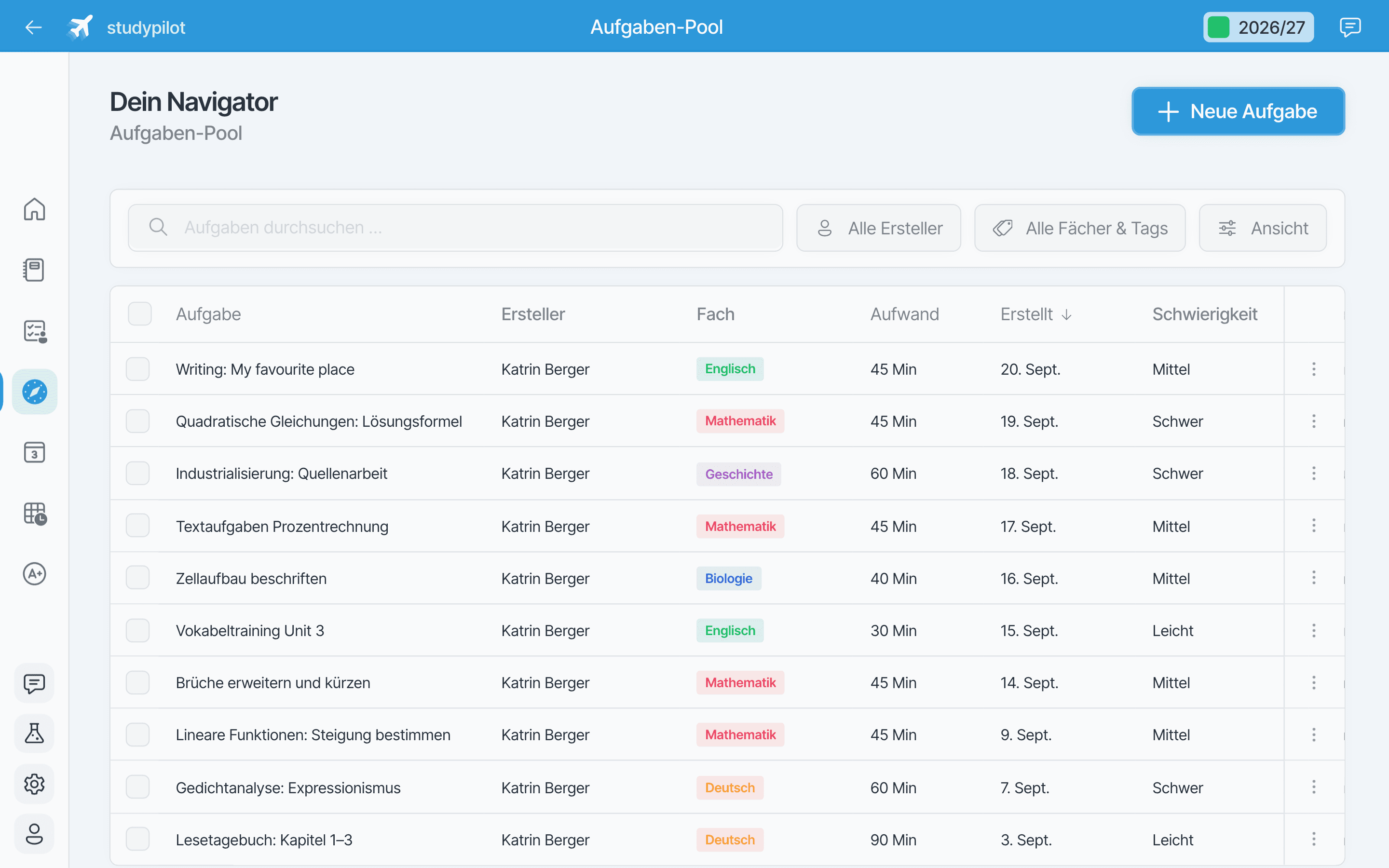
Vorbereiten
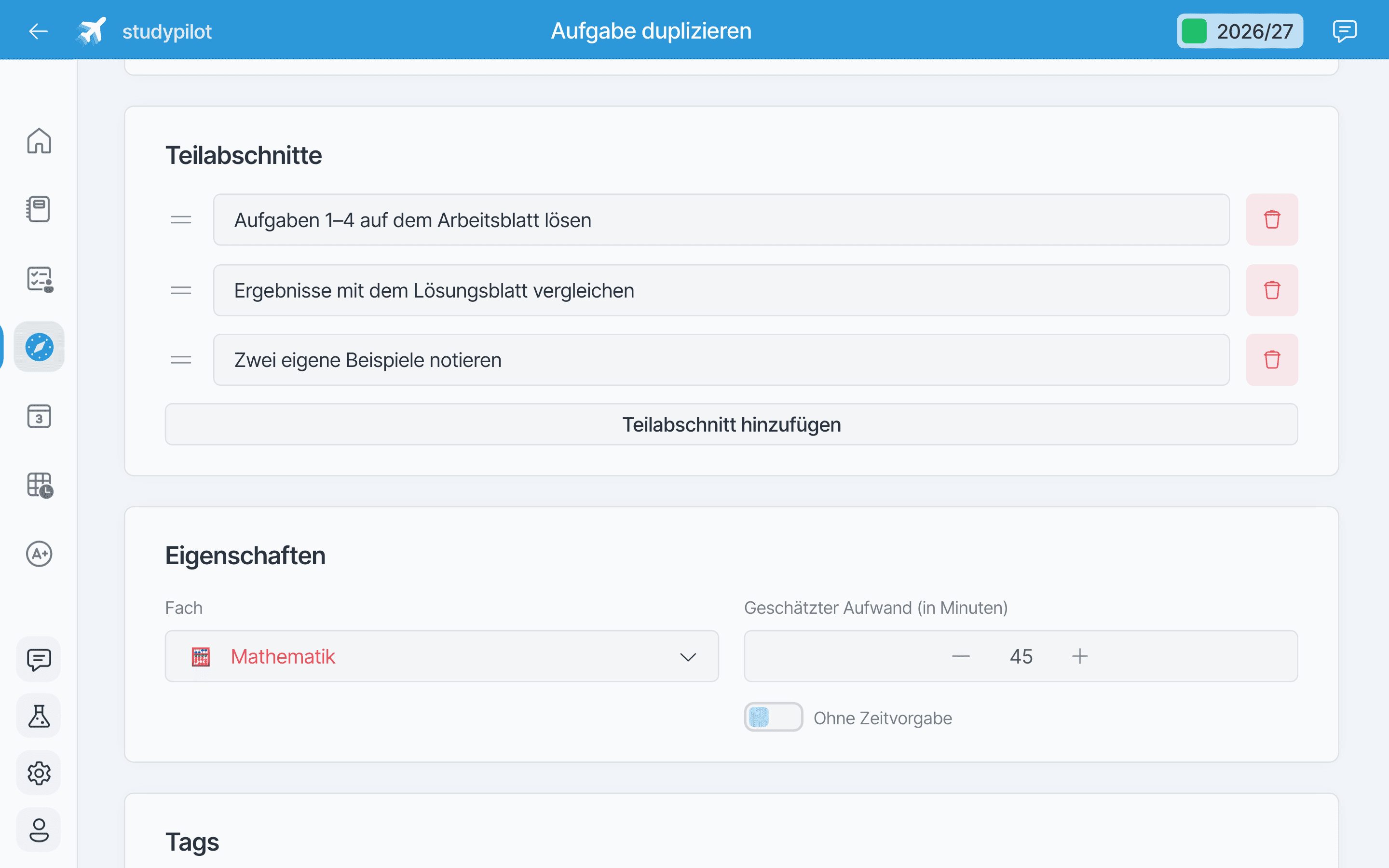
Legen Sie Aufgaben und Material einmal digital an. Danach liegen sie im schulweiten Aufgaben-Pool, für Sie und für das Kollegium.
- Titel, Fach, Zeitumfang und Teilabschnitte
- PDFs, Bilder, Video oder Links direkt anhängen
- Aus dem Pool klonen und anpassen, das Original bleibt unberührt
Austeilen
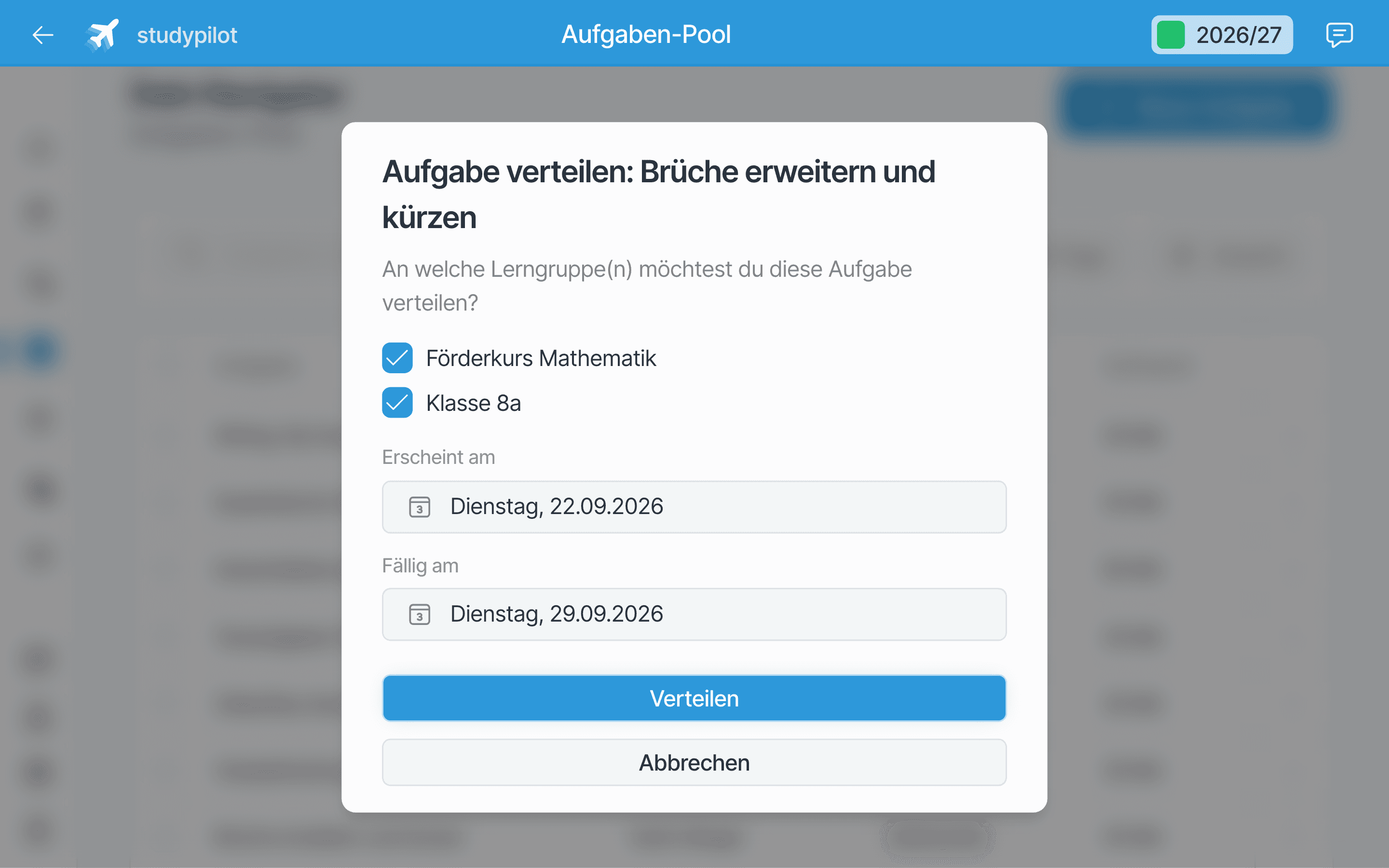
Teilen Sie an die ganze Klasse aus, an Lerngruppen oder an einzelne Schüler. Differenzieren dauert zwei Klicks.
- Mehrere Lerngruppen gleichzeitig, jede mit eigenen Terminen
- Erscheinungs- und Abgabedatum pro Gruppe
- Frist einzeln verlängern oder eine Aufgabe zurücknehmen
Bearbeiten
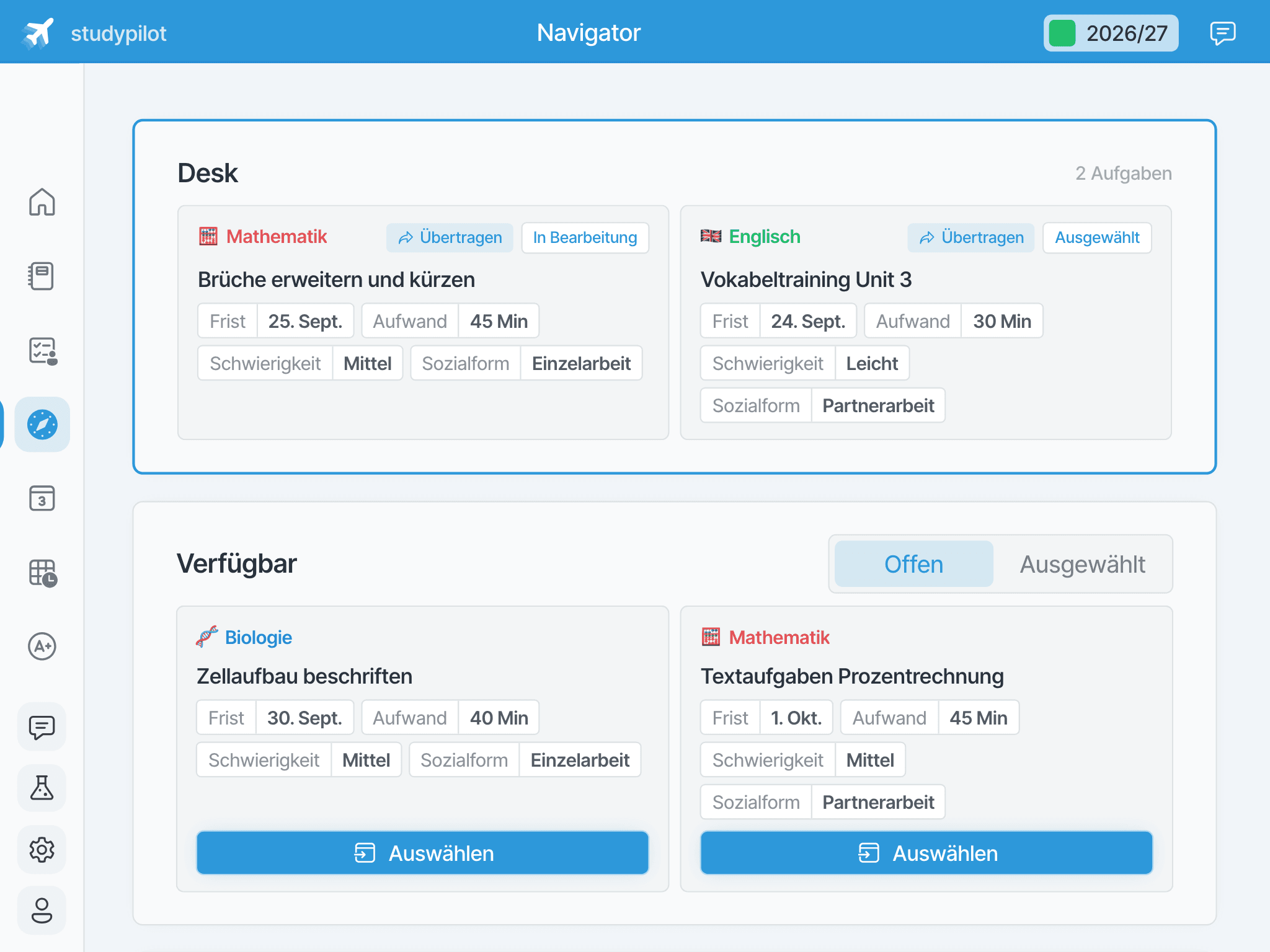
Die Aufgabe landet in der studypilot-App, die Ihre Schüler täglich für Stundenplan, Hefte und Karteikarten öffnen. Es gibt kein zweites Portal und keinen zweiten Login. Die Startseite zeigt die Kacheln Aufgaben, Abgelaufen, Erledigt und Gesamt und den Desk mit dem, was heute ansteht.
- Teilabschnitte einzeln abhaken, jeder Haken zählt in den Fortschrittsbalken
- Notebook-Seite direkt mit der Aufgabe verknüpfen
- Abgehakte Aufgaben zeigen einen grünen Haken im Stundenplan
- Abgelaufene Aufgaben bleiben offen und lassen sich nacharbeiten
Begleiten
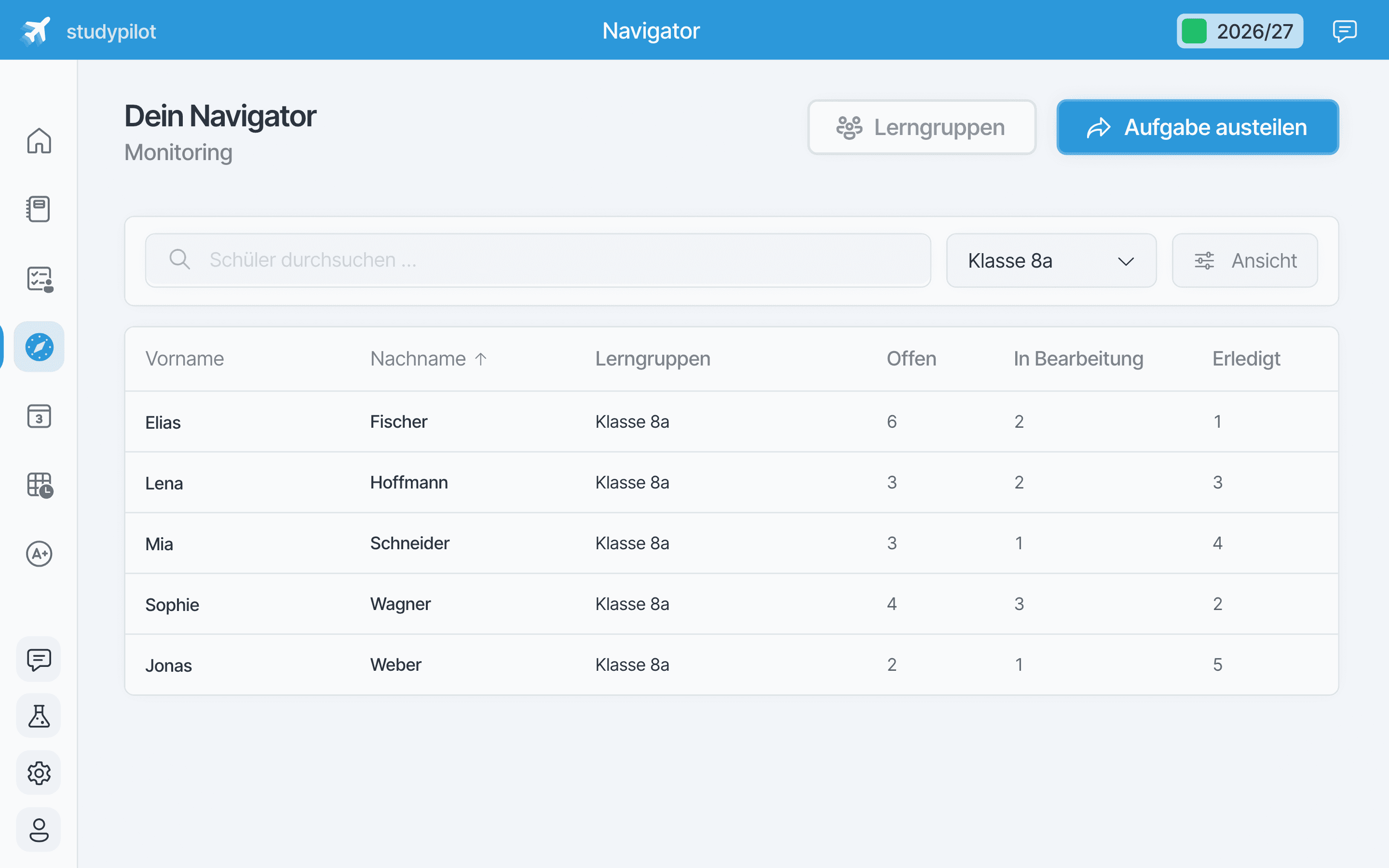
Während die Schüler arbeiten, zeigt das Monitoring zu jedem Schüler, welche Aufgaben erledigt, in Bearbeitung oder noch nicht begonnen sind.
- Fortschritt in Echtzeit aus den abgehakten Teilabschnitten
- Überblick je Lerngruppe und je Schüler
- Nicht begonnene Aufgaben zeigen früh, wer noch nicht angefangen hat
Rückmelden
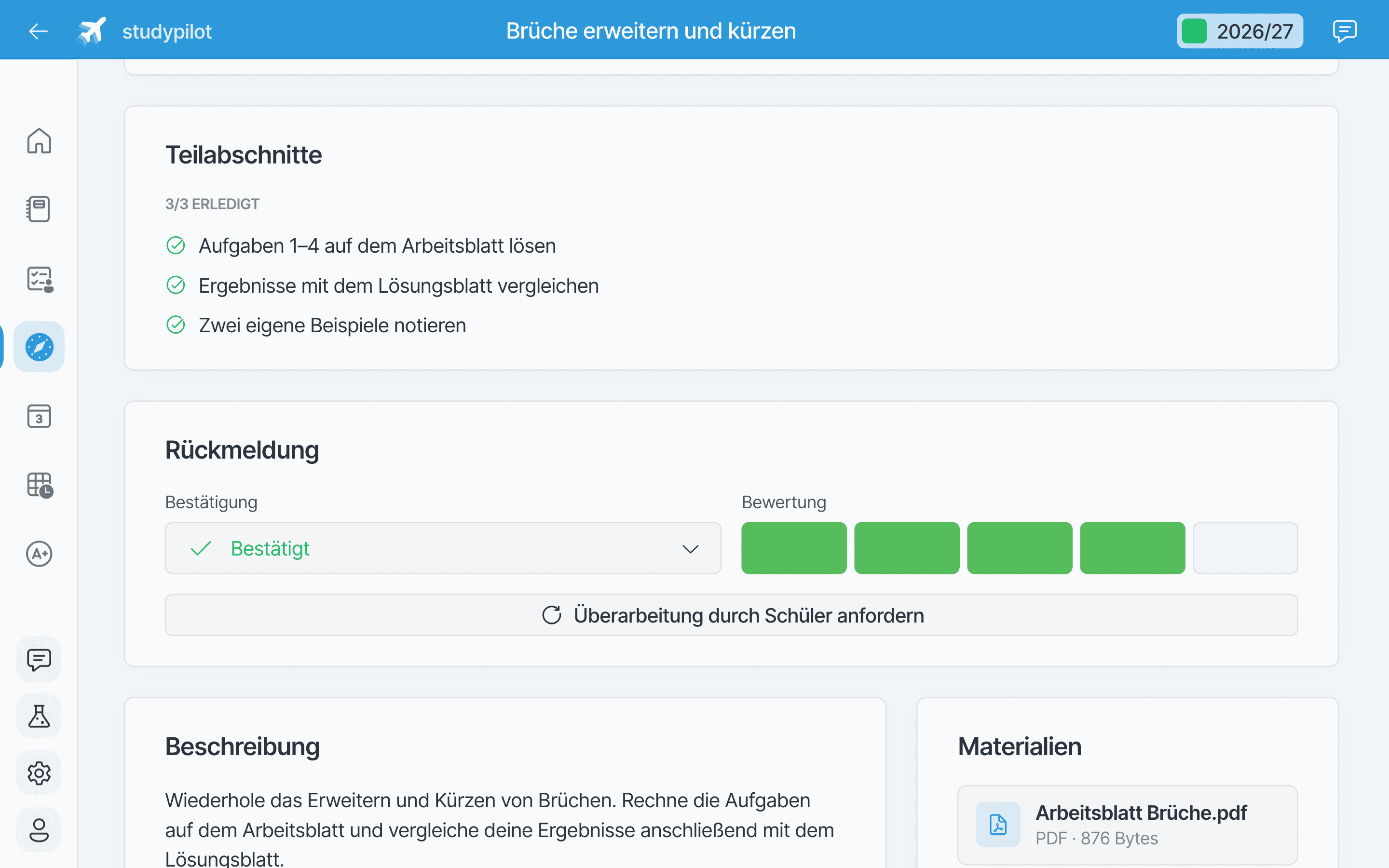
Erledigte Bearbeitungen sehen Sie an der Aufgabe ein. Ihre Rückmeldung hängt an der Bearbeitung, und nichts davon ist eine Schulnote.
- Haken, X oder Teil-Bestätigung
- Fünfstufige Batterie-Skala von „nicht erreicht“ bis „voll erreicht“
- „Überarbeiten“ schickt die Aufgabe zurück auf den Desk
Für Schulen, die weiter gehen wollen.
Navigator funktioniert im regulären Stundenplanraster: vorbereiten, austeilen, begleiten, rückmelden. Schulen mit Lernbüro, Wochenplan oder anderen Formen selbstorganisierten Lernens schalten zusätzlich den Wochenplaner frei. Dann teilen sich die Schüler ihre Aufgaben selbst über die Woche ein.
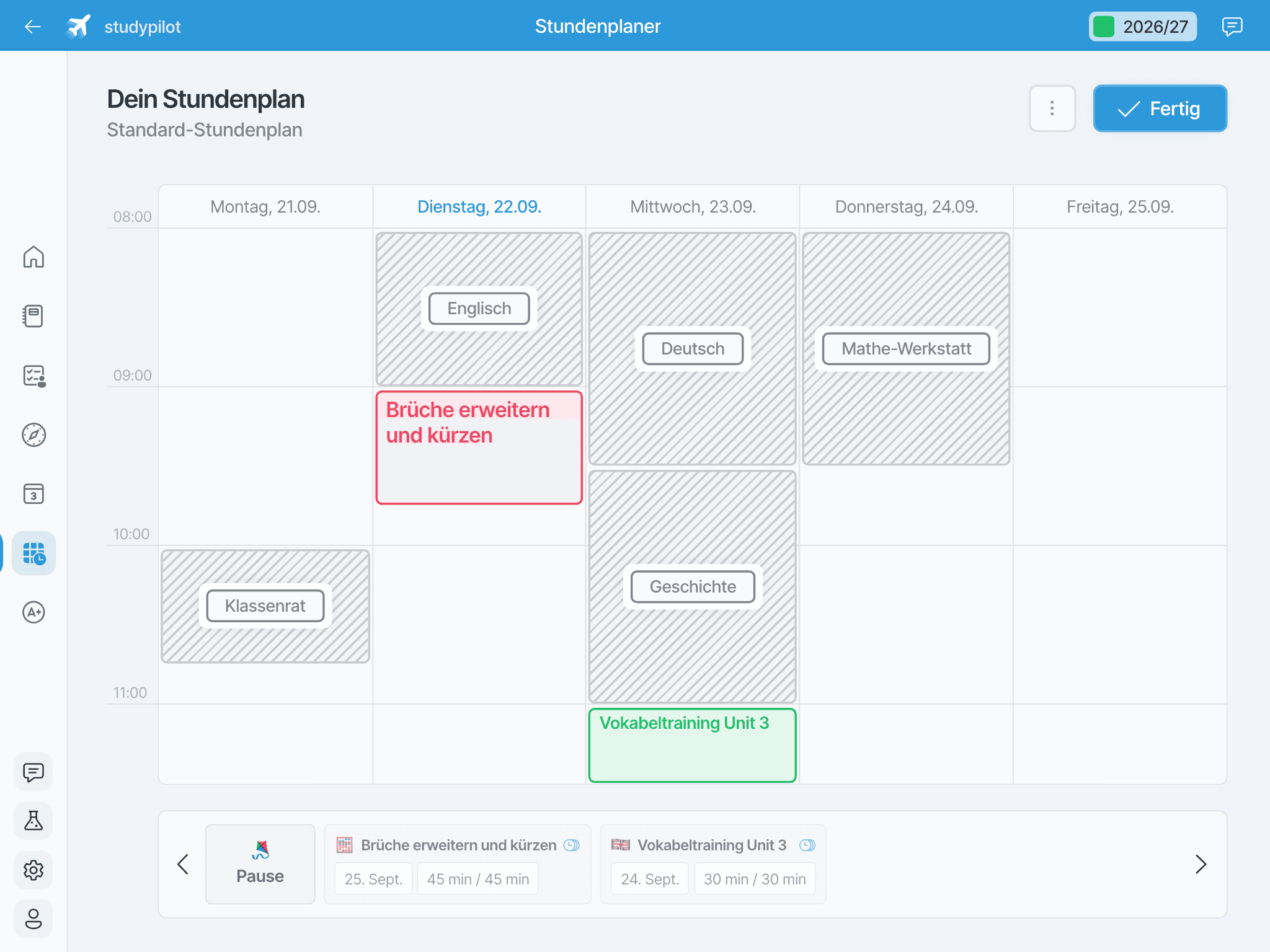
- Einteilen per Drag & DropAusgewählte Aufgaben liegen in der Fußzeile unter dem Stundenplan. Von dort zieht der Schüler sie auf einen Wochentag. Der geschätzte Zeitumfang begrenzt, wie viel an einem Tag Platz hat.
- Reservierte Zeiten der LehrkraftZeitfenster, die Sie einer Lerngruppe zuweisen, etwa Impuls, Dialog, feste Unterrichtszeit oder Leistungscheck, sind gesperrt. Der Schüler kann sie nicht überplanen.
- Wochen-Reset ohne VerlustZu Wochenbeginn leert sich der Plan. Offene Aufgaben liegen markiert in der Fußzeile der neuen Woche. Es geht nichts verloren.
Sehen, wer weiterkommt und wer feststeckt.
Das Monitoring ist eine Leseansicht über Ihre Lerngruppen. Sie entsteht aus dem, was die Schüler in der App abhaken. Sie sammeln nichts ein und fragen nicht nach.
Wissen, wo jeder Schüler steht
Sie öffnen die Lerngruppe und sehen, wer fertig ist, wer mittendrin steckt und wer noch gar nicht angefangen hat. Wer nicht weiterkommt, fällt Ihnen auf, bevor die Abgabe fällig ist und Sie noch etwas tun können.
Mit „Überarbeiten“ zurückgeben
Eine erledigte Bearbeitung geben Sie mit einem Tippen zur Nacharbeit zurück. Sie landet wieder auf dem Desk des Schülers. Die erste Runde bleibt in der Kachel „Erledigt“ gezählt.
Leistungsübersicht über die Fächer
Die einzelnen Rückmeldungen laufen zu einer Übersicht pro Fach zusammen. Jede Rückmeldung bleibt darin einzeln sichtbar. Sie nutzen die Übersicht im Coaching-Gespräch und für die eigene Einschätzung.
Freitag, 16:00. Elterngespräch.
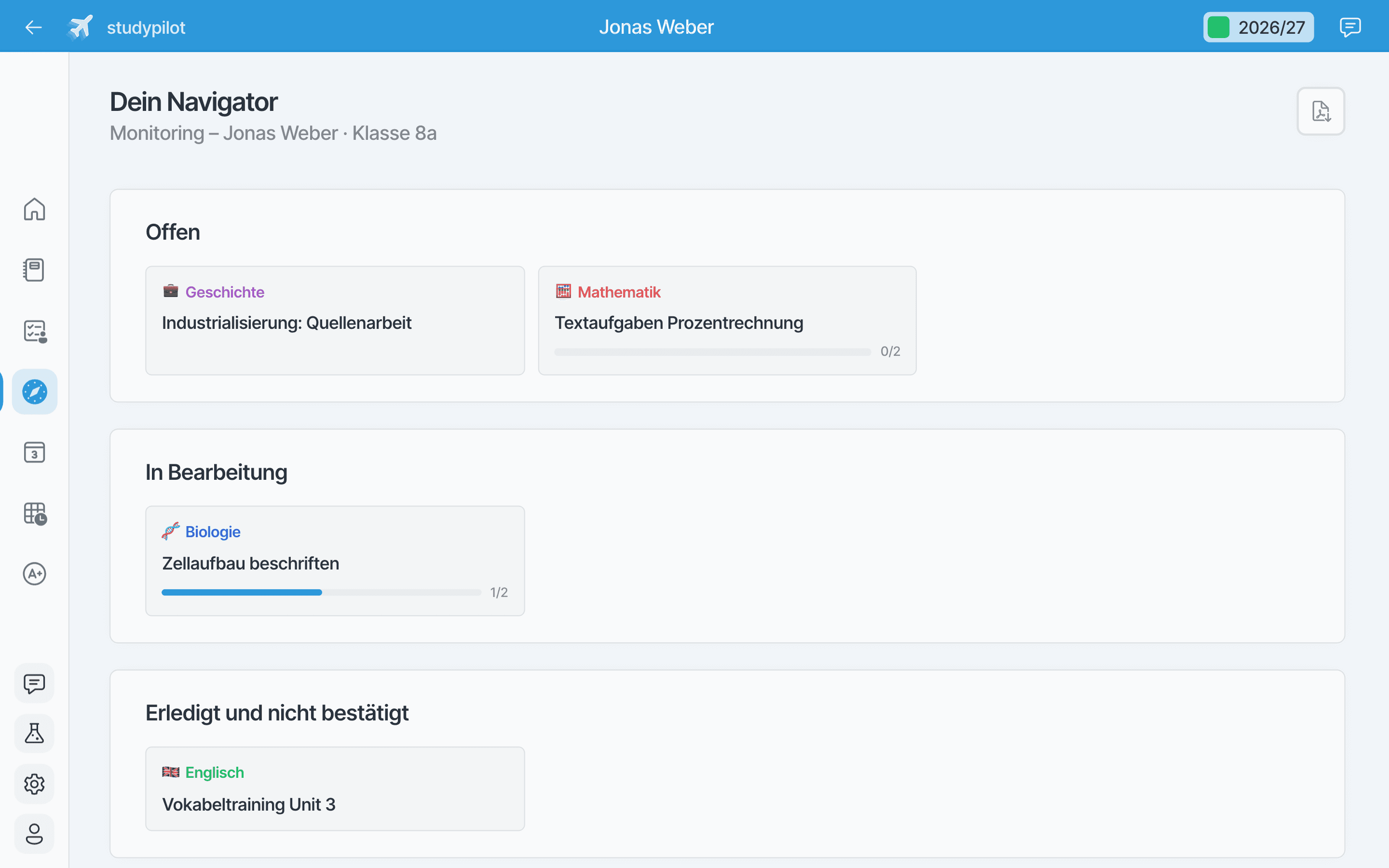
Auf dem Tisch liegt ein Dokument statt loser Zettel. Navigator führt zu jedem Schüler ein Klassenbuch mit der Arbeit und den Rückmeldungen dazu. Es bleibt über Schuljahre erhalten, auch wenn die begleitende Lehrkraft gewechselt hat. Sie drucken es als PDF, ebenso Wochenübersichten und einzelne Aufgaben.
In Minuten startklar, nicht in Wochen.
- 1
Lerngruppen anlegen
Jede Lehrkraft legt die eigenen Lerngruppen selbst an, auch unterjährig. Bestehende Klassenlisten lassen sich importieren, die App schlägt die Zuordnung der Schüler vor und Sie bestätigen sie.
- 2
Fächer zentral anlegen
Sie legen die Fächer einmal für die ganze Schule an, mit Farbe und Symbol, in der Primarstufe altersgerecht. Die Basisdaten kommen aus demselben Import.
- 3
Felder und Werte festlegen
Ihr Leitungsteam legt die Felder fest, nach denen der Pool sortiert: Kompetenzbereich, Niveaustufe, Sozialform. Danach findet jede Lehrkraft im Pool mit zwei Filtern die passende Aufgabe für ihre Lerngruppe.
Entwickelt mit einer Schule, die es täglich benutzt.
Navigator entsteht gemeinsam mit der Siebengebirgsschule Bonn, einer Förderschule im Verbund der Schwerpunkte Lernen, emotional-soziale Entwicklung und Sprache, 2024 ausgezeichnet mit dem Deutschen Schulpreis. Das Konzept stammt aus dem Alltag ihres Lernbüros.
„Mit studypilot haben wir an der Siebengebirgsschule unser Learning-Management-System neu aufgestellt – und damit einen großen Schritt für unser selbstreguliertes Lernen gemacht. […] Für uns ist das eine ganz neue Qualität des Lernens und Arbeitens.“
 Achim BäumerSchulleiter der Siebengebirgsschule Bonn
Der nächste Schritt ist ein Gespräch.
In der Demo gehen wir die fünf Schritte einmal komplett durch, mit den Fächern und Lerngruppen Ihrer Schule. Danach wissen Sie, ob Navigator passt.
Ist noch etwas unklar?
Nein. Navigator funktioniert im regulären Stundenplanraster: Aufgaben vorbereiten, an Lerngruppen austeilen, Rückmeldung geben. Mehr ist nicht nötig.
Der Wochenplaner ist ein Angebot für Schulen, die weiter gehen wollen. Er lässt sich später dazunehmen und ist keine Voraussetzung dafür, dass der Rest funktioniert.
Nein. Navigator ist eine Ebene in der App, die die Schüler täglich für Stundenplan, Hefte, Karteikarten und Hausaufgaben öffnen. Eine verteilte Aufgabe landet dort, wo der Schüler seinen Schultag ohnehin plant.
Für die Lehrkraft liegt die Aufgabenverwaltung in derselben studypilot-Umgebung. Was das Kollegium heute schon nutzt, bleibt bestehen.
Jede Aufgabe, die eine Lehrkraft einmal schreibt, steht im Pool der ganzen Schule zur Verfügung. Im nächsten Schuljahr verteilen Sie sie erneut oder klonen und passen sie an, statt sie neu zu schreiben.
Lerngruppen legt jede Lehrkraft selbst an oder importiert sie aus einer bestehenden Klassenliste, auch unterjährig. Fächer und Tag-Felder legt das Leitungsteam einmal zentral fest.
Schüler arbeiten in der studypilot-App auf dem iPad, auf Android-Tablets oder auf Windows-Geräten. Die Lehrkraft bereitet am Rechner oder Tablet vor und teilt dort aus. Zu Ihrer Geräteausstattung beraten wir Sie im Gespräch.
Schulen lizenzieren Navigator als Modul. Die Pläne und Add-ons stehen auf der Preisseite. Im Gespräch rechnen wir den Preis für die Größe Ihrer Schule durch.